Domain uhrketten.de kaufen?
Wir ziehen mit dem Projekt
uhrketten.de um.
Sind Sie am Kauf der Domain
uhrketten.de interessiert?
domain@kv-gmbh.de · 0541-91531010
Domain uhrketten.de kaufen?
Was ist der Unterschied zwischen GameObject und GameObject?
Es gibt keinen Unterschied zwischen "GameObject" und "GameObject". Beide Begriffe beziehen sich auf dasselbe Konzept in der Unity Engine. "GameObject" ist der Name der Klasse, die die grundlegende Einheit in der Unity-Szene darstellt. **
Wie deaktiviere ich ein Unity-GameObject?
Um ein Unity-GameObject zu deaktivieren, kannst du die Methode "SetActive(false)" verwenden. Dadurch wird das GameObject und alle seine Komponenten deaktiviert und sind nicht mehr sichtbar oder interagierbar. Du kannst es später wieder aktivieren, indem du "SetActive(true)" aufrufst. **

Ähnliche Suchbegriffe für Gameobject
Top-Angebote
Produkte zum Begriff Gameobject:
-
Schmuck, Michael: PresserechtPresserecht , kurz und bündig , Warnleuchten > Zusatzbeleuchtung , Erscheinungsjahr: 201912, Produktform: Kartoniert, Autoren: Schmuck, Michael, Keyword: Datenschutz; Fernsehen; Hörfunk; Internet; Medienrecht; Persönlichkeitsrecht; Presserecht; Social Media; Urheberrecht; Äußerungsrecht, Fachschema: Medienrecht~Presse - Pressemitteilung~Publizistik / Presse~Compliance~Datenschutzrecht~Internet / Wirtschaft, Recht~Kriminalität~Kriminologie / Kriminalität~Recht, Fachkategorie: Recht der Ehrverletzung (Diffamierung)~Datenschutzrecht~Computer- und Internetkriminalität~Öffentliches Ärgernis, Belästigung~Personenschaden~Öffentliches Recht, Warengruppe: HC/Öffentliches Recht, Fachkategorie: Compliance, Thema: Verstehen, Text Sprache: ger, Seitenanzahl: VII, Seitenanzahl: 415, UNSPSC: 49019900, Warenverzeichnis für die Außenhandelsstatistik: 49019900, Verlag: Fachm. Recht u.Wirtschaft, Verlag: Fachm. Recht u.Wirtschaft, Verlag: Fachmedien Recht und Wirtschaft in Deutscher Fachverlag GmbH, Länge: 208, Breite: 149, Höhe: 22, Gewicht: 682, Produktform: Kartoniert, Genre: Sozialwissenschaften/Recht/Wirtschaft, Genre: Sozialwissenschaften/Recht/Wirtschaft, Herkunftsland: DEUTSCHLAND (DE), Katalog: deutschsprachige Titel, Katalog: Gesamtkatalog, Katalog: Lagerartikel, Book on Demand, ausgew. Medienartikel, Relevanz: 0002, Tendenz: -1, Unterkatalog: AK, Unterkatalog: Bücher, Unterkatalog: Hardcover, Unterkatalog: Lagerartikel, WolkenId: 194439539,50 €*Versand: 0,00 €Sichere Weiterleitung zum Anbieter
-
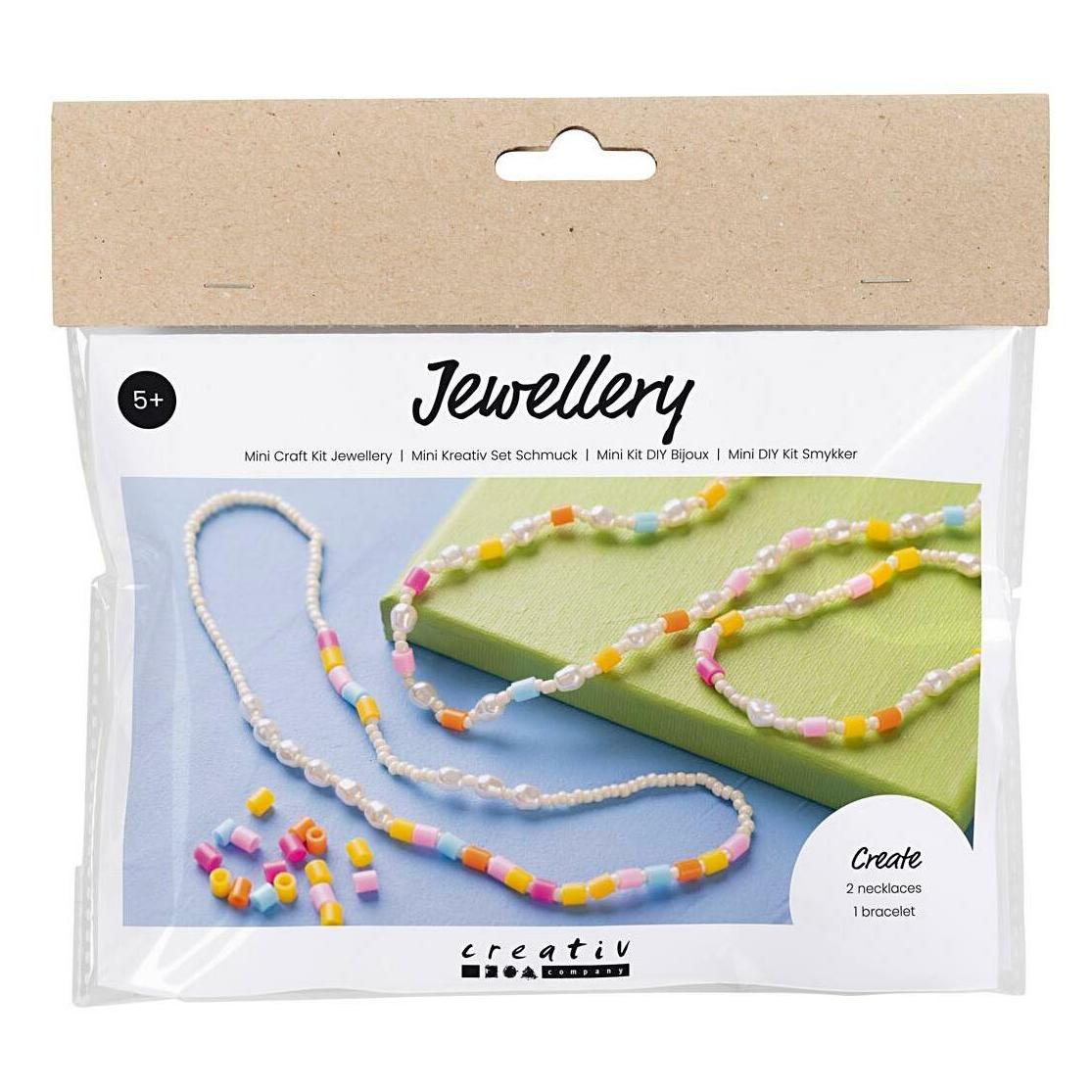
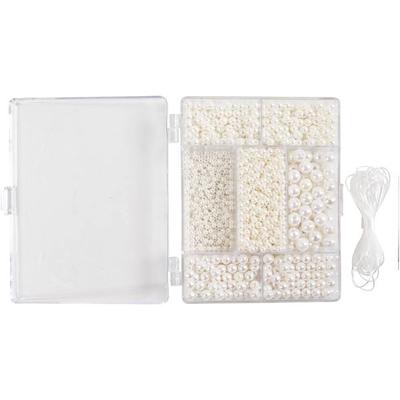
Creativ Company Kreativ Mix Schmuck, Halskette und Armband, PerlmuttweißMit Diesem Mix Können Sie Ganz Einfach Ihren Eigenen Individuellen Perlenschmuck Mit Perlmuttweißen Perlen Gestalten. Er Enthält Alle Materialien Und Anleitungen, Die Sie Benötigen. Wenn Sie Gern Ihren Eigenen Perlenschmuck Basteln, Ist Unser...9,99 €*Versand: 2,95 €Sichere Weiterleitung zum Anbieter
-
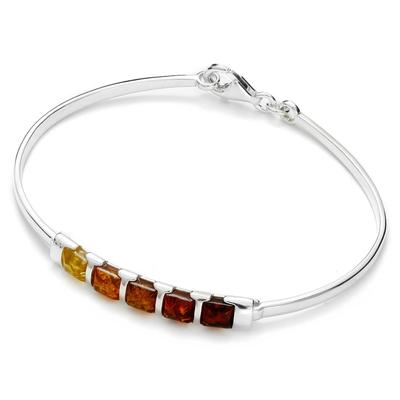
Armreif OSTSEE-SCHMUCK "Ostsee-Schmuck Armreif Rosika Armreif Rosika", silber, Armbänder, Damen, 19,5-21,5, Silber 925 (Sterlingsilber), ArmreifModerner Armreif mit verschiedenfarbigen Bernsteinen aus Sterlingsilber 925/000, 19,5 bis 21,5 cm lang (verstellbar). Die Silberspange kann auf- bzw. zugeklappt werden und wird mit einem Karabinerhaken verschlossen. Innenmass ca. 60-70 mm x 55 mm.,...178,95 €*Versand: 5,95 €Sichere Weiterleitung zum Anbieter

-
Wie kann ich in Unity ein GameObject aus einer Szene zu einem GameObject aus einer anderen Szene teleportieren?
Um ein GameObject von einer Szene in eine andere zu teleportieren, kannst du die Methode `DontDestroyOnLoad()` verwenden, um sicherzustellen, dass das GameObject beim Wechsel der Szene nicht zerstört wird. Du kannst dann die `SceneManager.LoadScene()`-Methode aufrufen, um zur anderen Szene zu wechseln, und das GameObject in der neuen Szene wiederherstellen. Du musst jedoch sicherstellen, dass das GameObject in beiden Szenen vorhanden ist und dass du die Referenz darauf in der neuen Szene aktualisierst. **
-
Wie kann ich ein GameObject an einem Punkt drehen?
Um ein GameObject an einem Punkt zu drehen, kannst du die Methode "RotateAround" verwenden. Diese Methode erwartet den Punkt, um den das GameObject gedreht werden soll, sowie die Achse und den Winkel der Drehung. Du kannst beispielsweise den folgenden Code verwenden, um ein GameObject um den Punkt (0,0,0) entlang der Y-Achse um 90 Grad zu drehen: ``` transform.RotateAround(Vector3.zero, Vector3.up, 90); ``` **
-
Wie erstelle ich einen Unity2D-Trigger für ein GameObject?
Um einen Unity2D-Trigger für ein GameObject zu erstellen, musst du zunächst sicherstellen, dass das GameObject einen Collider2D-Komponenten hat. Dann füge dem Collider2D-Komponenten einen Rigidbody2D-Komponenten hinzu, wenn noch keiner vorhanden ist. Anschließend kannst du ein Skript erstellen, das die OnTrigger-Funktion implementiert, um auf den Trigger zu reagieren. **
-
Wie bewegt man einen Unity-Spieler zu einem GameObject?
Um einen Unity-Spieler zu einem GameObject zu bewegen, kann man die Position des Spielers auf die Position des GameObjects setzen. Dazu kann man die Methode "transform.position" verwenden und die gewünschte Position des GameObjects übergeben. Alternativ kann man auch die Methode "transform.Translate" verwenden, um den Spieler relativ zu seinem aktuellen Standort zu bewegen. **
Wie kann ich ein Unity GameObject hinter der Kamera löschen?
Um ein Unity GameObject hinter der Kamera zu löschen, kannst du entweder die Position des GameObjects so ändern, dass es außerhalb des Sichtbereichs der Kamera liegt, oder du kannst das GameObject deaktivieren, indem du die Methode "SetActive(false)" aufrufst. Beide Methoden sorgen dafür, dass das GameObject nicht mehr gerendert wird und somit unsichtbar ist. **
Wie kann man ein Unity GameObject auf einem Canvas anzeigen?
Um ein Unity GameObject auf einem Canvas anzuzeigen, muss das GameObject ein UI-Element sein. Dazu kann man entweder ein UI-Element-Komponente wie z.B. Image oder Text hinzufügen oder ein UI-Element-Primitiv wie z.B. Button oder Panel erstellen. Anschließend kann man das GameObject dem Canvas hinzufügen, entweder indem man es als Kind-Objekt des Canvas platziert oder indem man es per Skript dem Canvas hinzufügt. **
Top-Angebote
Produkte zum Begriff Gameobject:
-
STEFFEN SCHRAUT Armband flexibel Acryl ModeschmuckFlexibles Acryl-Armband Ausdrucksstarkes Statement: Designer-Armband von STEFFEN SCHRAUT. Zur Auswahl braun rot Auf einen Blick Acryl, flexibel Modeschmuck inklusive Schmucksäckchen Maße Länge: ca. 18 cm Breite: ca. 2,0 cm19,99 €*Versand: 5,95 €Sichere Weiterleitung zum Anbieter
-
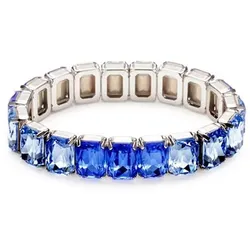
STEFFEN SCHRAUT Armband flexibel Farbverlauf ModeschmuckArmband mit Farbspiel aus Kristallen Das Designer-Armband von STEFFEN SCHRAUT lässt dein Handgelenk und dich strahlen Zur Auswahl blau grau pink Auf einen Blick 19 Kristalle, Baguetteschliff, Krappenfassungen Modeschmuck flexibel inklusive Schmuckbeutel Maße Länge: ca. 19 cm Breite: ca. 1,4 cm31,99 €*Versand: 5,95 €Sichere Weiterleitung zum Anbieter
-
Schmuck, Michael: PresserechtPresserecht , kurz und bündig , Warnleuchten > Zusatzbeleuchtung , Erscheinungsjahr: 201912, Produktform: Kartoniert, Autoren: Schmuck, Michael, Keyword: Datenschutz; Fernsehen; Hörfunk; Internet; Medienrecht; Persönlichkeitsrecht; Presserecht; Social Media; Urheberrecht; Äußerungsrecht, Fachschema: Medienrecht~Presse - Pressemitteilung~Publizistik / Presse~Compliance~Datenschutzrecht~Internet / Wirtschaft, Recht~Kriminalität~Kriminologie / Kriminalität~Recht, Fachkategorie: Recht der Ehrverletzung (Diffamierung)~Datenschutzrecht~Computer- und Internetkriminalität~Öffentliches Ärgernis, Belästigung~Personenschaden~Öffentliches Recht, Warengruppe: HC/Öffentliches Recht, Fachkategorie: Compliance, Thema: Verstehen, Text Sprache: ger, Seitenanzahl: VII, Seitenanzahl: 415, UNSPSC: 49019900, Warenverzeichnis für die Außenhandelsstatistik: 49019900, Verlag: Fachm. Recht u.Wirtschaft, Verlag: Fachm. Recht u.Wirtschaft, Verlag: Fachmedien Recht und Wirtschaft in Deutscher Fachverlag GmbH, Länge: 208, Breite: 149, Höhe: 22, Gewicht: 682, Produktform: Kartoniert, Genre: Sozialwissenschaften/Recht/Wirtschaft, Genre: Sozialwissenschaften/Recht/Wirtschaft, Herkunftsland: DEUTSCHLAND (DE), Katalog: deutschsprachige Titel, Katalog: Gesamtkatalog, Katalog: Lagerartikel, Book on Demand, ausgew. Medienartikel, Relevanz: 0002, Tendenz: -1, Unterkatalog: AK, Unterkatalog: Bücher, Unterkatalog: Hardcover, Unterkatalog: Lagerartikel, WolkenId: 194439539,50 €*Versand: 0,00 €Sichere Weiterleitung zum Anbieter
-
Was ist der Unterschied zwischen GameObject und GameObject?
Es gibt keinen Unterschied zwischen "GameObject" und "GameObject". Beide Begriffe beziehen sich auf dasselbe Konzept in der Unity Engine. "GameObject" ist der Name der Klasse, die die grundlegende Einheit in der Unity-Szene darstellt. **
-
Wie deaktiviere ich ein Unity-GameObject?
Um ein Unity-GameObject zu deaktivieren, kannst du die Methode "SetActive(false)" verwenden. Dadurch wird das GameObject und alle seine Komponenten deaktiviert und sind nicht mehr sichtbar oder interagierbar. Du kannst es später wieder aktivieren, indem du "SetActive(true)" aufrufst. **
-
Wie kann ich in Unity ein GameObject aus einer Szene zu einem GameObject aus einer anderen Szene teleportieren?
Um ein GameObject von einer Szene in eine andere zu teleportieren, kannst du die Methode `DontDestroyOnLoad()` verwenden, um sicherzustellen, dass das GameObject beim Wechsel der Szene nicht zerstört wird. Du kannst dann die `SceneManager.LoadScene()`-Methode aufrufen, um zur anderen Szene zu wechseln, und das GameObject in der neuen Szene wiederherstellen. Du musst jedoch sicherstellen, dass das GameObject in beiden Szenen vorhanden ist und dass du die Referenz darauf in der neuen Szene aktualisierst. **
-
Wie kann ich ein GameObject an einem Punkt drehen?
Um ein GameObject an einem Punkt zu drehen, kannst du die Methode "RotateAround" verwenden. Diese Methode erwartet den Punkt, um den das GameObject gedreht werden soll, sowie die Achse und den Winkel der Drehung. Du kannst beispielsweise den folgenden Code verwenden, um ein GameObject um den Punkt (0,0,0) entlang der Y-Achse um 90 Grad zu drehen: ``` transform.RotateAround(Vector3.zero, Vector3.up, 90); ``` **
Ähnliche Suchbegriffe für Gameobject
-
Creativ Company Kreativ Mix Schmuck, Halskette und Armband, PerlmuttweißMit Diesem Mix Können Sie Ganz Einfach Ihren Eigenen Individuellen Perlenschmuck Mit Perlmuttweißen Perlen Gestalten. Er Enthält Alle Materialien Und Anleitungen, Die Sie Benötigen. Wenn Sie Gern Ihren Eigenen Perlenschmuck Basteln, Ist Unser...9,99 €*Versand: 2,95 €Sichere Weiterleitung zum Anbieter
-
Armreif OSTSEE-SCHMUCK "Ostsee-Schmuck Armreif Rosika Armreif Rosika", silber, Armbänder, Damen, 19,5-21,5, Silber 925 (Sterlingsilber), ArmreifModerner Armreif mit verschiedenfarbigen Bernsteinen aus Sterlingsilber 925/000, 19,5 bis 21,5 cm lang (verstellbar). Die Silberspange kann auf- bzw. zugeklappt werden und wird mit einem Karabinerhaken verschlossen. Innenmass ca. 60-70 mm x 55 mm.,...178,95 €*Versand: 5,95 €Sichere Weiterleitung zum Anbieter
-
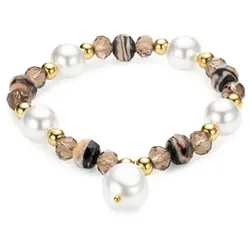
DINE 'N' Dance Armband Kunstperle flexibel ModeschmuckFlexibles Armband mit Kunstperle Ein verspieltes Design mit Glas-, Acryl- und Edelstahlbeads macht das flexible Armband von DINE 'N' DANCE zu einem charmanten Hingucker Zur Auswahl blau braun Auf einen Blick Modeschmuck Kunstperle, Glas-, Acryl- und Edelstahlbeads, ca. 6 – 12 mm, teils facettiert, auf Flexband aufgezogen Maße Länge: ca. 18,5 cm17,99 €*Versand: 5,95 €Sichere Weiterleitung zum Anbieter
-
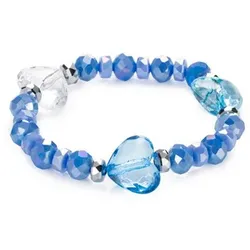
DINE 'N' Dance Armband Herzen flexibel ModeschmuckHerz-Armband mit Glasbeads Verspielte Herzen und glänzende Glasbeads machen das Armband von DINE 'N' DANCE zum liebenswerten Hingucker Zur Auswahl blau rosa Auf einen Blick Modeschmuck Herzen und Glasbeads, auf Flexband aufgezogen flexibel Maße Länge: ca. 18,5 cm14,99 €*Versand: 5,95 €Sichere Weiterleitung zum Anbieter
-
Wie erstelle ich einen Unity2D-Trigger für ein GameObject?
Um einen Unity2D-Trigger für ein GameObject zu erstellen, musst du zunächst sicherstellen, dass das GameObject einen Collider2D-Komponenten hat. Dann füge dem Collider2D-Komponenten einen Rigidbody2D-Komponenten hinzu, wenn noch keiner vorhanden ist. Anschließend kannst du ein Skript erstellen, das die OnTrigger-Funktion implementiert, um auf den Trigger zu reagieren. **
-
Wie bewegt man einen Unity-Spieler zu einem GameObject?
Um einen Unity-Spieler zu einem GameObject zu bewegen, kann man die Position des Spielers auf die Position des GameObjects setzen. Dazu kann man die Methode "transform.position" verwenden und die gewünschte Position des GameObjects übergeben. Alternativ kann man auch die Methode "transform.Translate" verwenden, um den Spieler relativ zu seinem aktuellen Standort zu bewegen. **
-
Wie kann ich ein Unity GameObject hinter der Kamera löschen?
Um ein Unity GameObject hinter der Kamera zu löschen, kannst du entweder die Position des GameObjects so ändern, dass es außerhalb des Sichtbereichs der Kamera liegt, oder du kannst das GameObject deaktivieren, indem du die Methode "SetActive(false)" aufrufst. Beide Methoden sorgen dafür, dass das GameObject nicht mehr gerendert wird und somit unsichtbar ist. **
-
Wie kann man ein Unity GameObject auf einem Canvas anzeigen?
Um ein Unity GameObject auf einem Canvas anzuzeigen, muss das GameObject ein UI-Element sein. Dazu kann man entweder ein UI-Element-Komponente wie z.B. Image oder Text hinzufügen oder ein UI-Element-Primitiv wie z.B. Button oder Panel erstellen. Anschließend kann man das GameObject dem Canvas hinzufügen, entweder indem man es als Kind-Objekt des Canvas platziert oder indem man es per Skript dem Canvas hinzufügt. **
* Alle Preise verstehen sich inklusive der gesetzlichen Mehrwertsteuer und ggf. zuzüglich Versandkosten. Die Angebotsinformationen basieren auf den Angaben des jeweiligen Shops und werden über automatisierte Prozesse aktualisiert. Eine Aktualisierung in Echtzeit findet nicht statt, so dass es im Einzelfall zu Abweichungen kommen kann. ** Hinweis: Teile dieses Inhalts wurden von KI erstellt.